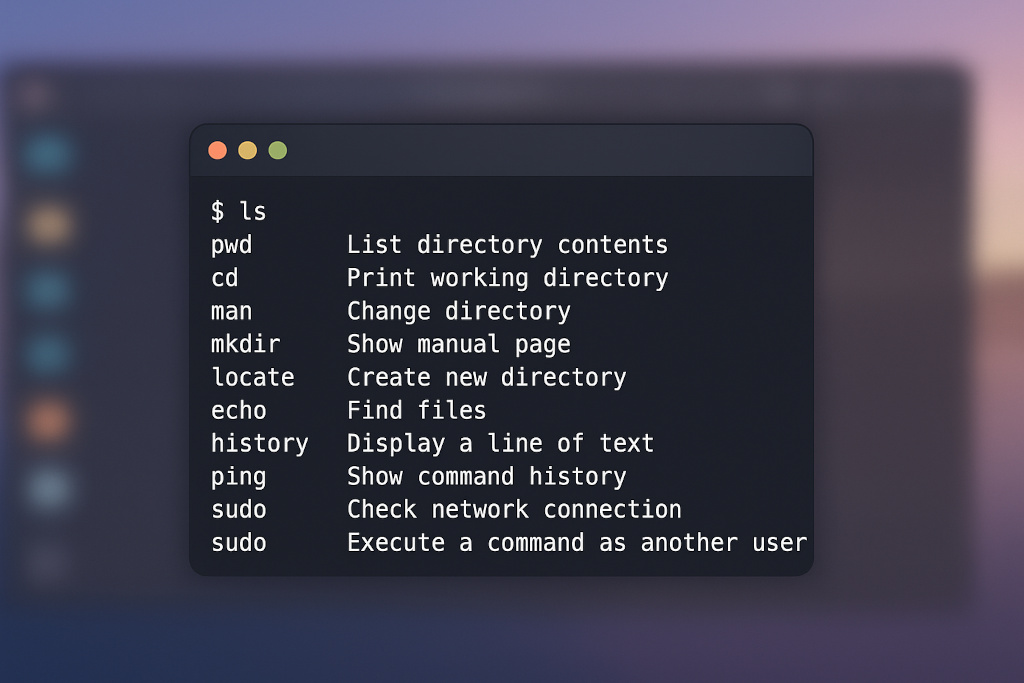
Linux, içerdiği GUI yazılımlar sayesinde artık çok daha rahat. Ancak yine de Terminal, özellikle deneyimli kullanıcılar tarafından daha işlevsel ve daha hızlı bulunur ve tercih edilir.
Linux Terminal komutları, özellikle de yeni başlayanlar için, kullanımının karmaşık olduğu izlenimini verebilir, ancak öğrendikçe ne kadar kolay, güçlü ve etkili olduklarını anlarsınız. İşlemlerin, Terminale komutlar yazarak nasıl hızlı bir şekilde yürütülebileceğini görürsünüz.
Bu rehberde, her Linux kullanıcının mutlaka bilmesi gereken en temel terminal komutlarını, sade bir anlatım ve örneklerle ele alıyoruz.
1. ls – Dizin İçeriğini Listeleme
ls , dizin yolunda bulunan dosya ve klasörleri listeler. Herhangi bir yol belirtilmeden tek başına çalıştırıldığında, mevcut çalışma dizininin içeriğini gösterecektir. Bu komut, ayrıntılı bir çıktı sağlamak için çeşitli argümanlarla kullanılabilir. ls –help komutunu çalıştırarak bu argümanları görebilirsiniz.
Örnek:
|
1 |
ls |
Komut, farklı seçeneklerle daha ayrıntılı bilgiler verebilir.
Örnek:
|
1 |
ls --help |
2. pwd – Geçerli Dizini Görüntüleme
pwd (print working directory), geçerli çalışma dizini yolunu gösterir.
Örnek:
|
1 |
pwd |
pwd yalnızca iki bağımsız değişkeni destekler:
- pwd -L: Sembolik yolu gösterir.
- pwd -P: Gerçek yolu gösterir
(Bu iki bağımsız değişken L ve P büyük harf olarak kullanılır.)
Bu bağımsız değişkenlerden herhangi biri olmadan yürütüldüğünde, pwd gerçek yolu yazdıracaktır.
3-cd – Dizin Değiştirme
cd komutu, dizinler arasında gezinmenizi sağlar. Herhangi bir dizine gitmek için tek yapmanız gereken, cd komutuyla birlikte o dizini çalıştırmaktır.
Örnek:
|
1 |
cd /etc |
Tek başına çalıştırıldığında, cd komutu ana dizine düşecektir.
Örnek:
|
1 |
cd |
Sık kullanılan kısayollar:
- cd → Ana dizine gider
- cd / → Kök dizine gider
- cd .. → Bir üst dizine çıkar
- cd ~ → Ana dizine gider
4. man – Komut Kılavuzları
man komutu, herhangi bir komutun kullanım kılavuzunu terminal üzerinden görüntüler.
Örnek:
|
1 |
man ls |
Bu sayfalar, bir komutun tüm seçeneklerini ve detaylarını öğrenmek için en güvenilir kaynaktır.
5. mkdir – Dizin Oluşturma
mkdir komutu, yeni klasörler oluşturmak için kullanılır.
Örnek:
|
1 |
mkdir belge |
Birden fazla dizini iç içe oluşturulabilir.
Örnek:
|
1 |
mkdir -p Belgeler/text |
6. locate – Dosya Arama
locate komutu, sistemdeki dosyaları ada göre hızlıca bulmanızı sağlar. find komutundan farklı olarak, önceden oluşturulmuş bir veritabanını kullanır.
Örnek:
|
1 |
locate firefox |
Not: Veritabanı güncel değilse sudo updatedb komutu çalıştırılmalıdır.
7. echo – Metin Yazdırma
echo komutu, verilen metni terminale yazdırır. Genellikle betik (script) yazımında kullanılır.
Örnek:
|
1 |
echo "Merhaba Linux!" |
Bir dosyaya çıktı yazdırılabilir.
Örnek:
|
1 |
echo "Merhaba Linux" >> deneme.txt |
8. history – Komut Geçmişi
history komutu, daha önce çalıştırdığınız komutların listesini gösterir.
Örnek:
|
1 |
history |
Bu özellik, sık kullanılan veya unutulan komutları tekrar çağırmak için oldukça faydalıdır.
9. ping – Ağ Bağlantısı Testi
ping komutu, bir sunucuya veya IP adresine erişim olup olmadığını kontrol eder.
Örnek:
|
1 |
ping google.com |
Bağlantı süresi ve paket kaybı gibi bilgiler sunar.
10. sudo – Yönetici Yetkileri
sudo komutu, normal kullanıcıların yönetici (root) yetkisi gerektiren işlemleri yapmasını sağlar.
Örnek:
|
1 |
sudo apt update |
Yanlış kullanım sistemde ciddi sorunlara yol açabileceğinden dikkatli olunmalıdır.
Sonuç
Bu rehberde, Linux terminaline yeni başlayan veya bilgilerini tazelemek isteyen kullanıcılar için en temel komutları ele aldık. Bu komutlara hâkim olmak, Linux dünyasında daha özgür ve verimli çalışmanın ilk adımıdır.
🐧 Unutmayın: Terminal korkulacak bir yer değil, öğrenildikçe vazgeçilmez bir araçtır.