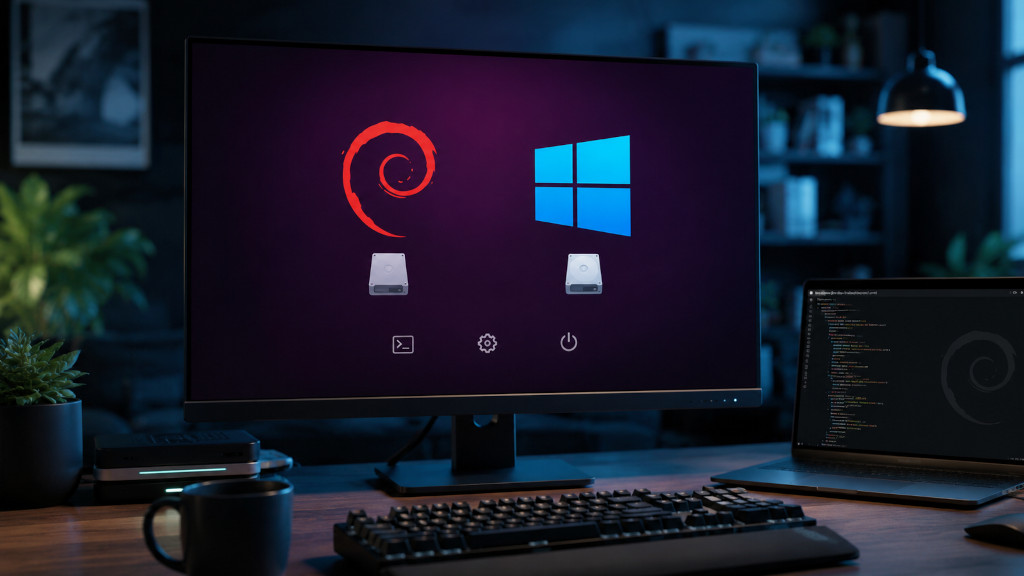
Windows ve Debianı aynı bilgisayarda (dual boot) kullanıyorsanız, bazı durumlarda Debianın GRUB önyükleyicisi Windowsu otomatik olarak algılamayabilir. Böyle bir durumda Windows seçeneğini GRUB menüsüne manuel olarak ekleyebilirsiniz.
Bu rehberde, Windowsu Debian GRUB menüsüne nasıl ekleyeceğinizi adım adım anlatıyoruz.
1. Disk Bölümlerini Kontrol Edin
Öncelikle EFI bölümünüzü tespit etmeniz gerekiyor. Bunun için terminali açın ve aşağıdaki komutu çalıştırın:
|
1 |
sudo fdisk -l |
Buna benzer uzun bir çıktı göreceksiniz:
|
1 2 3 4 5 6 7 8 |
Aygıt Başlangıç Son Sektör Boyut Tür /dev/nvme0n1p1 2048 411647 409600 200M EFI Sistemi /dev/nvme0n1p2 411648 444415 32768 16M Microsoft için ayrılan /dev/nvme0n1p3 444416 208699391 208254976 99,3G Microsoft basit veri /dev/nvme0n1p4 208699392 210362367 1662976 812M Windows kurtarma ortamı /dev/nvme0n1p5 210364416 630204415 419840000 200,2G Microsoft basit veri /dev/nvme0n1p6 630204416 632158207 1953792 954M Linux takas /dev/nvme0n1p7 632158208 1000214527 368056320 175,5G Linux dosya sistemi |
Burada EFI Sistemi olarak görünen bölümü not edin. Örnekte bu bölüm ‘/dev/nvme0n1p1‘dir.
2. EFI Bölümünün UUID Bilgisini Öğrenin
Şimdi EFI bölümünün UUID değerini öğrenmeniz gerekiyor.
|
1 |
sudo blkid /dev/nvme0n1p1 |
> Not: ‘/dev/nvme0n1p1’ yerine kendi sisteminizdeki EFI bölümünü yazın.
Örnek çıktı:
|
1 |
/dev/nvme0n1p1: UUID="CCB3-0A9E" BLOCK_SIZE="512" TYPE="vfat" PARTLABEL="Basic data partition" PARTUUID="7111ab63-3510-42c5-aa5d-d19ed0b28798" |
Buradaki UUID değeri:
|
1 |
CCB3-0A9E |
Bu değeri birazdan kullanacağız.
3. ’40_custom’ Dosyasını Düzenleyin
Önce ilgili dizine geçin:
|
1 |
cd /etc/grub.d |
Dosyayı düzenleyebilmek için geçici olarak yazma izni verin:
|
1 |
sudo chmod o+w 40_custom |
Ardından dosyayı istediğiniz metin düzenleyicisiyle açın. Örneğin:
|
1 |
sudo nano 40_custom |
Veya GNOME kullanıyorsanız:
|
1 |
xdg-open /etc/grub.d/40_custom |
Dosyanın en sonuna aşağıdaki satırları ekleyin:
|
1 2 3 4 |
menuentry Windows 11 { search --fs-uuid --no-floppy --set=root CCB3-0A9E chainloader (${root})/EFI/Microsoft/Boot/bootmgfw.efi } |
Buradaki CCB3-0A9E kısmını kendi EFI bölümünüzün UUID değeriyle değiştirin.
Dosyayı kaydedip kapatın.
4. Yazma İznini Geri Kaldırın
Güvenlik açısından verdiğiniz yazma iznini kaldırın.
|
1 |
sudo chmod o-w 40_custom |
5. GRUB Yapılandırmasını Güncelleyin
Şimdi GRUBu yeniden oluşturun:
|
1 |
sudo update-grub |
Her şey doğru yapılandırıldıysa herhangi bir hata almadan işlem tamamlanacaktır.
6. Yapılandırmayı Kontrol Edin (İsteğe Bağlı)
Eklediğiniz girdinin oluşturulup oluşturulmadığını kontrol etmek için:
|
1 |
cat /boot/grub/grub.cfg |
veya
|
1 |
grep -A5 "Windows 11" /boot/grub/grub.cfg |
komutlarını kullanabilirsiniz.
40_custom dosyasına eklediğiniz menü girdisinin burada yer aldığını görmelisiniz.
7. Bilgisayarı Yeniden Başlatın
Son olarak sistemi yeniden başlatın.
|
1 |
reboot |
Bilgisayar açıldığında GRUB menüsünde Windows 11 seçeneğinin göründüğünü doğrulayabilirsiniz.
Sonuç
GRUBun Windowsu otomatik olarak algılamadığı durumlarda, özel bir menü girdisi ekleyerek Windowsu sorunsuz şekilde önyükleme menüsüne dahil edebilirsiniz. Bu yöntem özellikle ‘os-prober’ devre dışı olduğunda veya güvenlik nedeniyle Windows girdisi oluşturulmadığında oldukça kullanışlıdır.